Tecnología
¿Cómo pixelar fotografías antes de enviarlas por WhatsApp? | PASO A PASO


Con esta nueva herramienta podrás pixelar o difuminar las imágenes antes de enviarlas para proteger el contenido de tus fotos

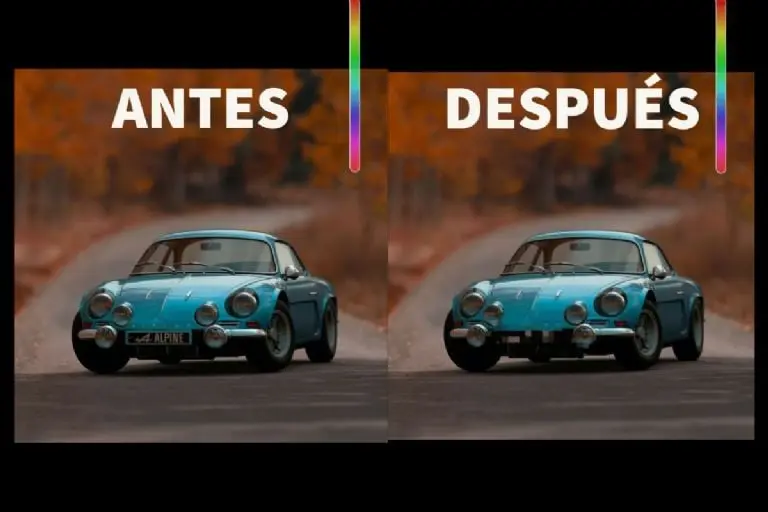
WhatsApp continúa actualizando sus funciones para enriquecer la experiencia de los miles de usuarios que utilizan esta herramienta de mensajería instantánea. En esta ocasión, la nueva actualización de la app permite a los usuarios pixelar o difuminar las fotografías para proteger su contenido antes de enviarlas y por ello aquí te contamos paso a paso cómo utilizar esta nueva función.
La nueva actualización está disponible para iOS y Android y permite a los usuarios pixelar sus imágenes antes de enviarlas para proteger el contenido de sus fotos, ya sean los datos de una tarjeta de débito, o bien el rostro de alguna persona.
TE PUEDE INTERESAR: ¿Cómo saber con quién habla más una persona en WhatsApp? | PASO A PASO
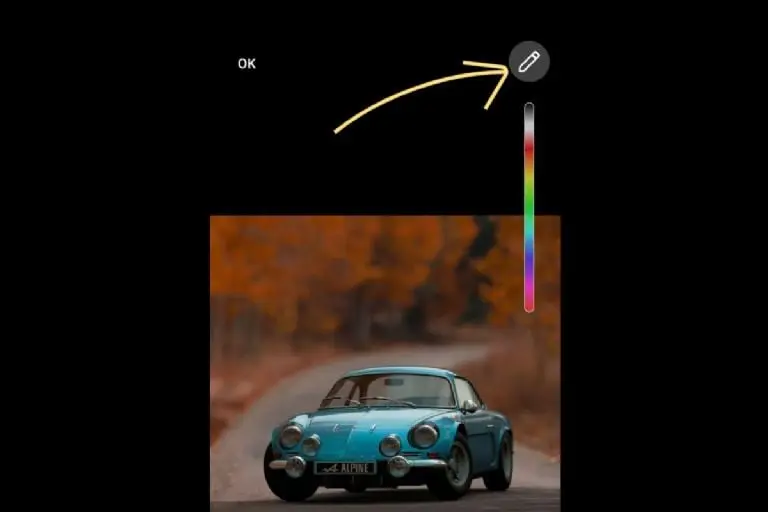
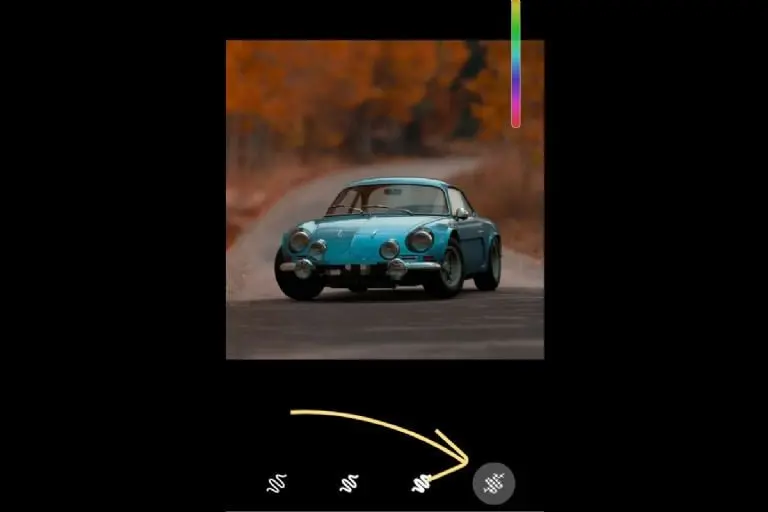
Para difuminar o pixelar las imágenes basta con seguir los siguientes pasos:
Cabe destacar que, en caso de tener un IPhone, el proceso sería el mismo hasta el paso en donde seleccionamos el lápiz, pues a diferencia de Android, se deberá buscar en la barra de colores el color "transparente" para poder difuminar.
TAMBIÉN LEE: ¿Cómo ocultar tu estado en línea en WhatsApp para que tus contactos no sepan que estás conectado?
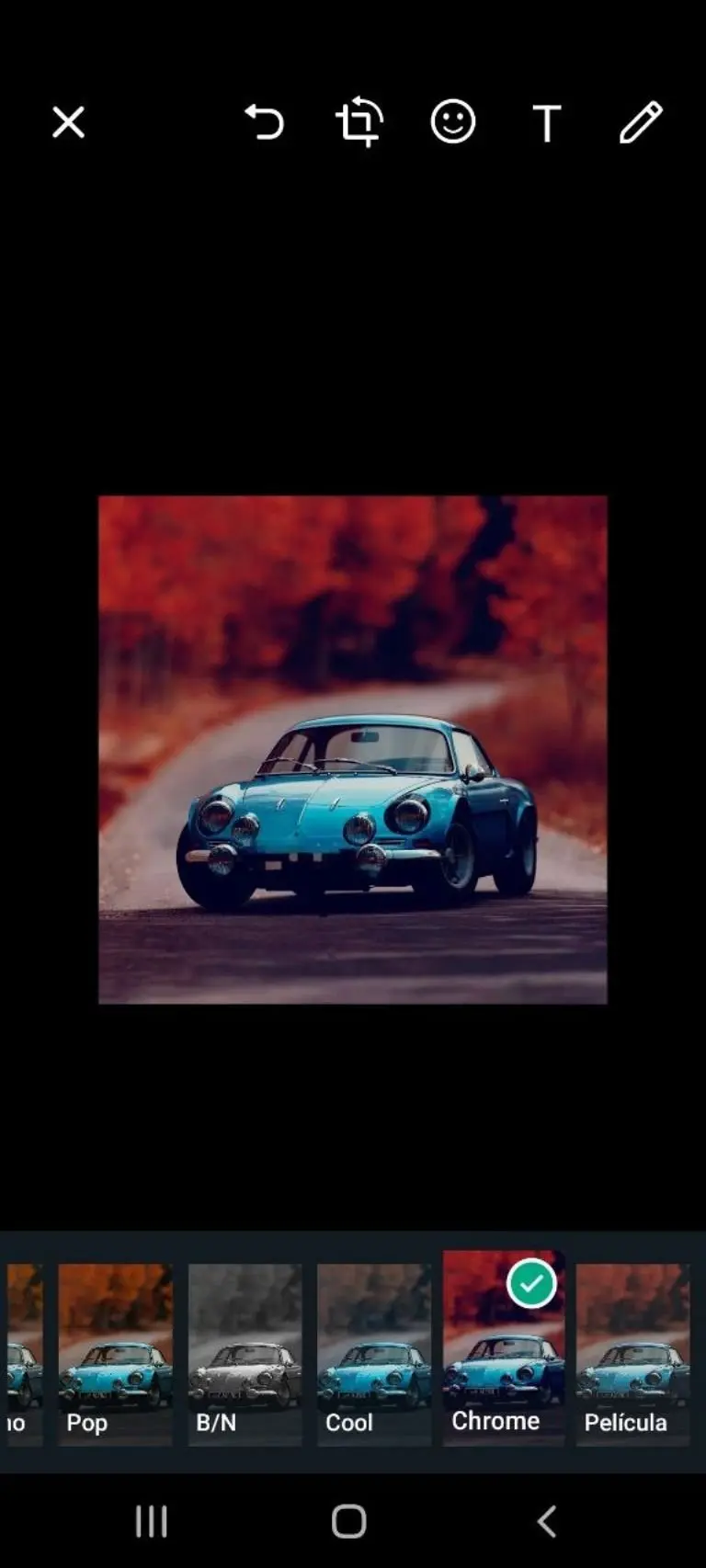
Estas no serían las únicas novedades al mandar imágenes por WhatsApp, pues a principios de junio, también se habilitó la opción para poder mandar imágenes con filtros e incluso se puede hacer que las imágenes sólo puedan ser vista una sola vez por el destinatario.
Para más noticias, no dudes en seguirnos en Google News y en nuestro canal de WhatsApp para recibir la mejor información. Te invitamos a suscribirte gratis a nuestro Newsletter.